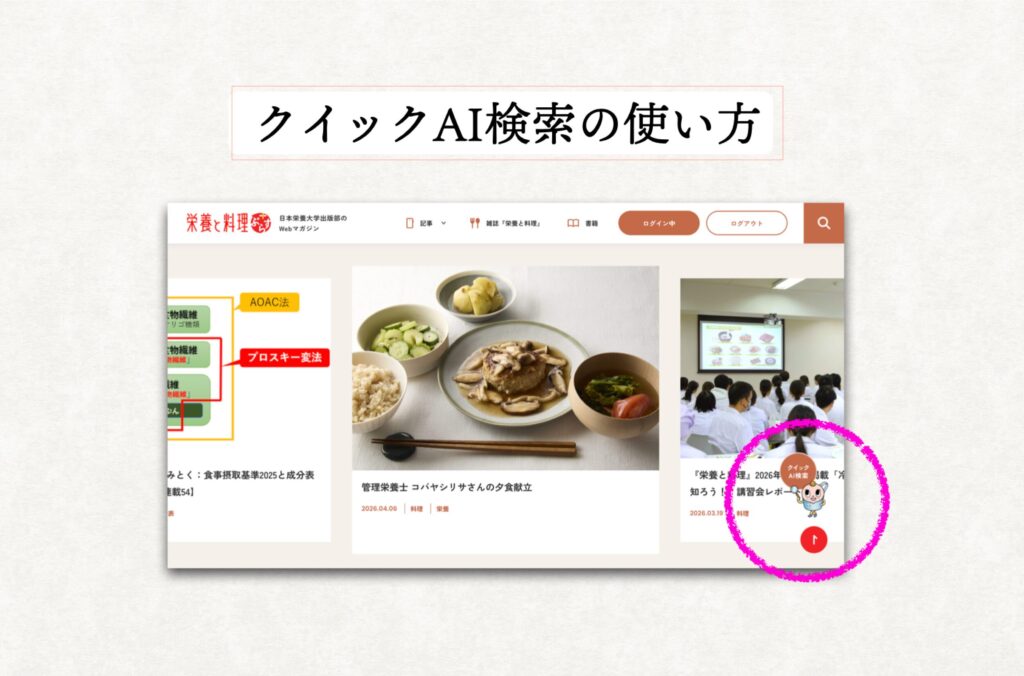
「栄養と料理ぷらす」有料会員特典の「クイックAI検索」の使い方をご案内します。
「ログイン」し、「クイックAI検索」ボタンを押す。
「ログイン」ボタンを押して、メールアドレスとパスワードを入力してください。「ログイン中」と表示されていればOK)。
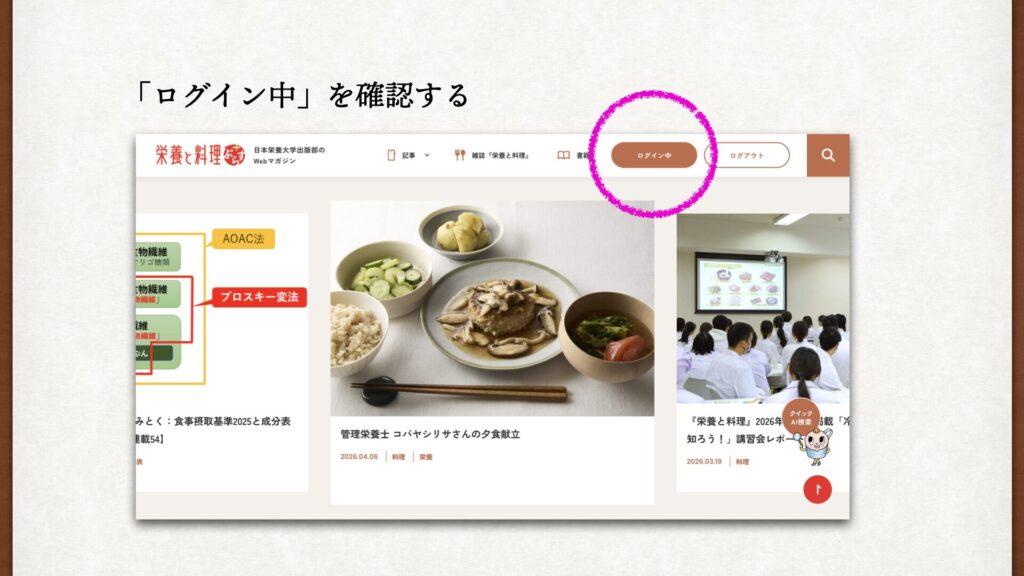
*「ログイン」ってなに?と思ったかたは、以下をご確認ください。
◆「有料会員登録」が完了していますか?
*有料会員登録の方法はこちらの記事をご参照ください。
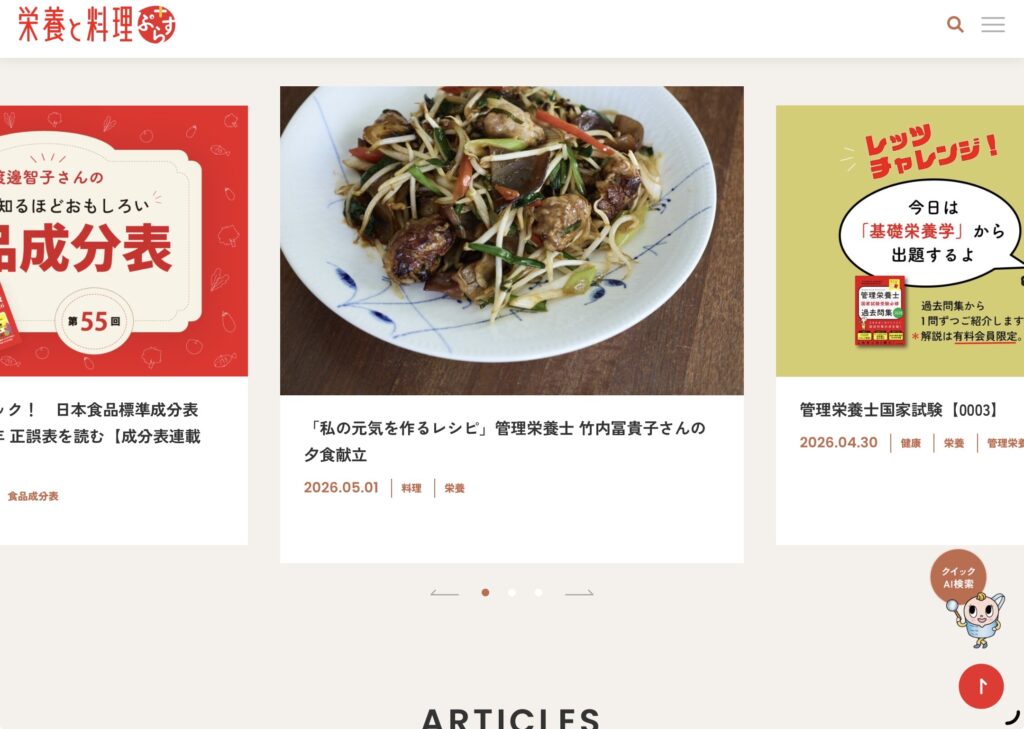
「ログイン」ボタンが見当たらないときは…
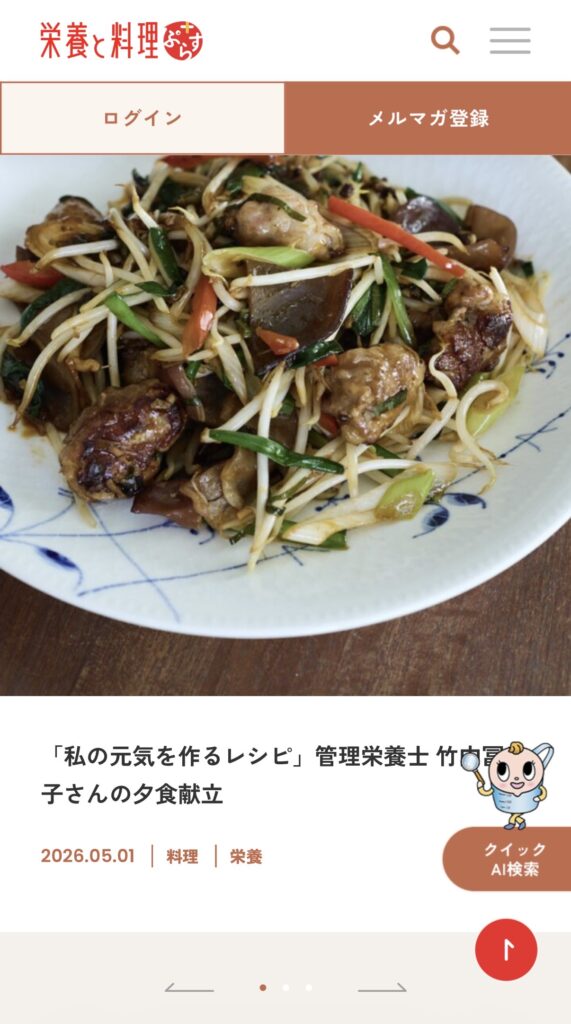
PC、タブレット、スマホそれぞれの見え方が異なります。また、PCでもログインボタンが見当たらないときは、ブラウザの表示サイズをご確認ください。
【ログインボタンの位置(100%表示のとき)】
・PC……右上に文字入りのアイコンが表示される。
・タブレット……右上の3本線(三)をタップするとボタンが表示される。
・スマートフォン……上部の帯の中に常時表示されている。
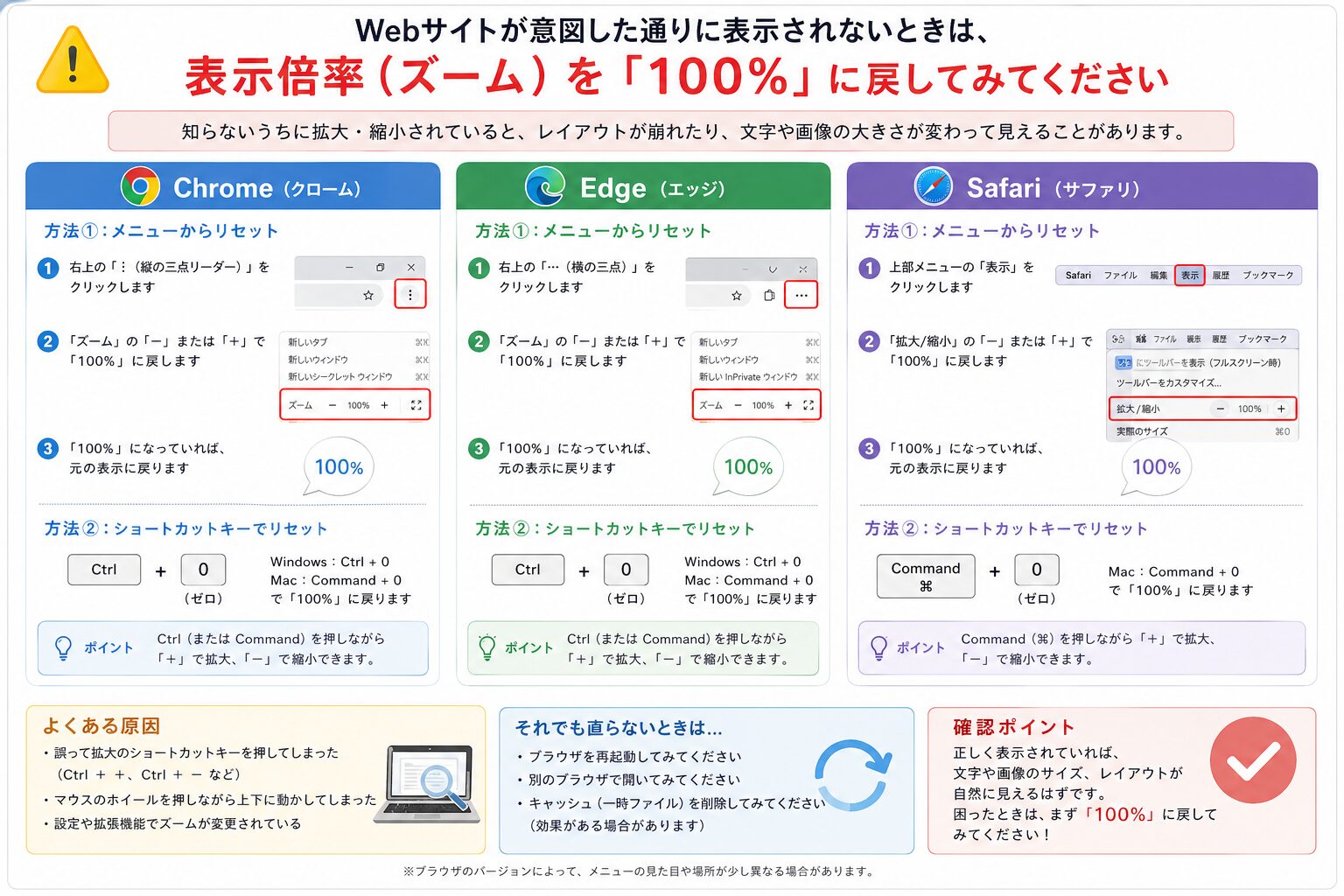
ブラウザの表示サイズを確認するには?
ブラウザの種類によって方法が若干異なりますが、上部にある「三点リーダー」の中にある「ズーム」、またはメニューの中にある「表示」をクリックし、「拡大/縮小」で調整できます。
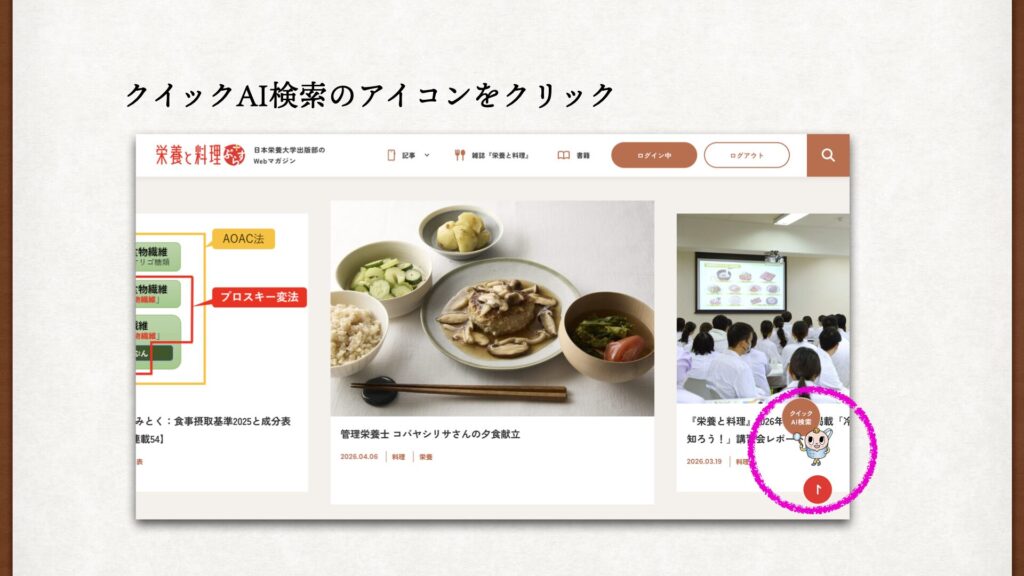
「クイックAI検索」ボタンは「トップページ」にあります。
トップページの右下にあるキャラクターのアイコン(クイックAI検索と記載)を押してください。すると、新しくウィンドウが開きます(別タブで表示)
*PCであれば右上に「栄養と料理(クイックAI検索)」と書かれたページが表示されます。
*タブレットやスマホの場合はタブが見えませんが、タブの表示を確認すると、別ページが開いていることがわかります。
「クイックAI検索」のボタンを押すと、新しくウィンドウが開きます(別タブで表示)。
PCであれば右上に「栄養と料理(クイックAI検索)」と書かれたページが表示されます。
*タブレットやスマホの場合はタブが見えませんが、タブの表示を確認すると、別ページが開いていることがわかります。
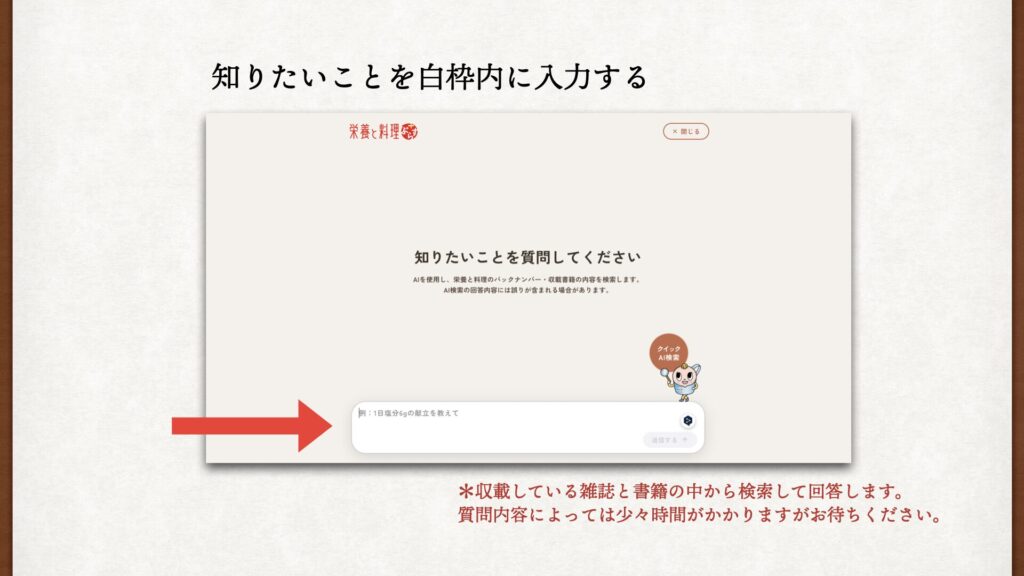
知りたいことを白枠内に入力する。
「大根」「糖尿病」といったキーワードだけでなく、「血糖値が高い人におすすめの夏のメニューは?」など、文で質問をしてもOKです。
*現在のAI検索は、一問一答形式です。
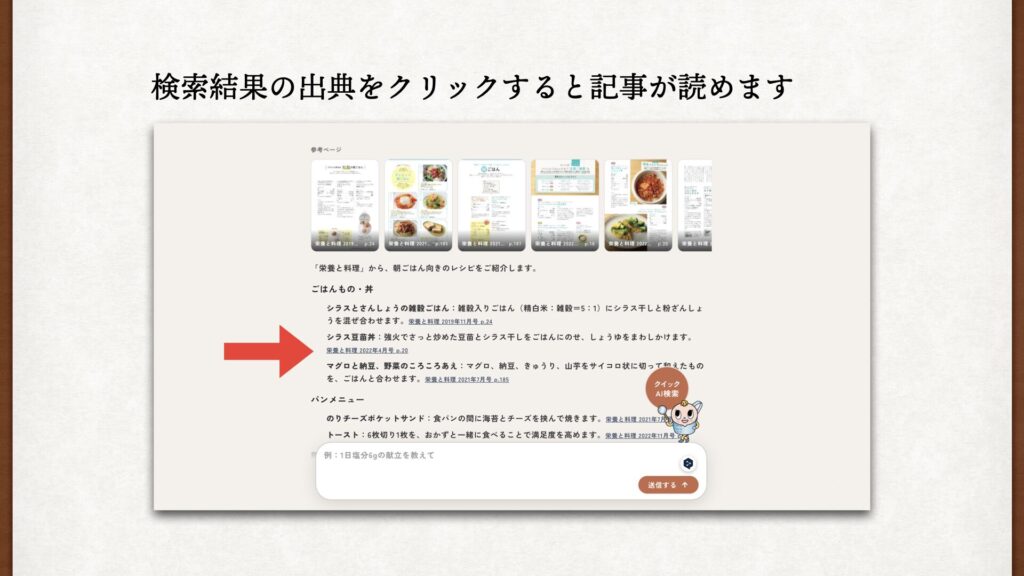
検索結果の出典をクリックする。
検索結果が出てくるまで少し待つと、さまざまな「参考ページ」がピックアップされ、その内容を整理して表示します。探している情報が見つかったら、その号をクリック(タップ)してみてください。
雑誌や書籍の記事を閲覧する。
検索対象の雑誌は『栄養と料理』2019年9月号から2026年4月号までの80冊です。また書籍は現在「全部読み」ができる25冊です。
*「部分読み」の書籍は検索対象ではないのでご注意ください。
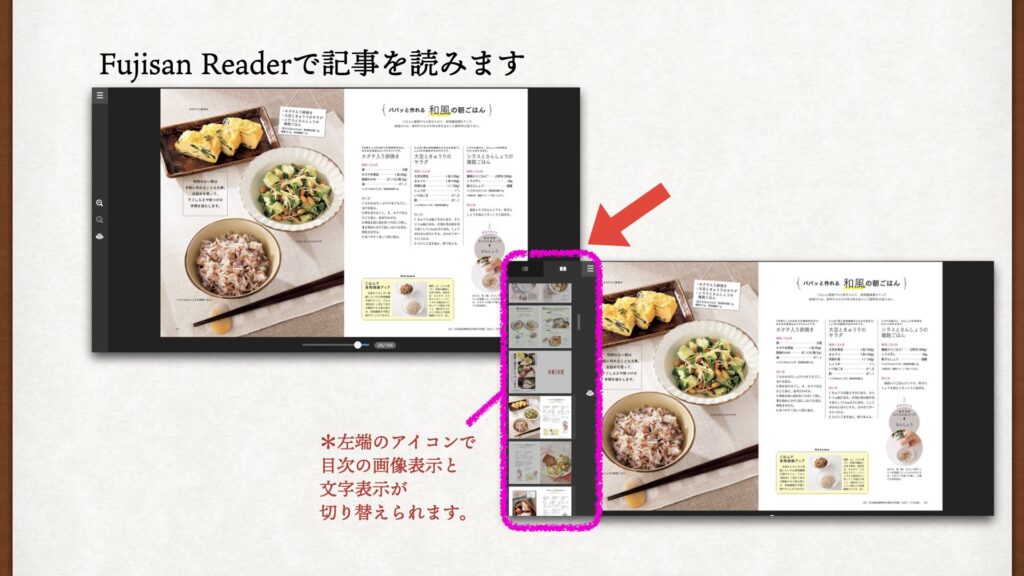
雑誌や書籍は別ウィンドウで開きます。
タブに「Fujisan Reader」と表示されます。雑誌や書籍のページを見ているときに、また何か探したいというときは、PCであれば上部のタブで表示ページを切り替えて見ることができます。
*タブレットやスマホの場合はタブが見せませんが、タブ一覧を開くとページを切り替えることができます(仕様はお使いのブラウザにより異なります)。

便利な使い方
「栄養と料理ぷらす」を活用するためのヒントを3つご紹介します。
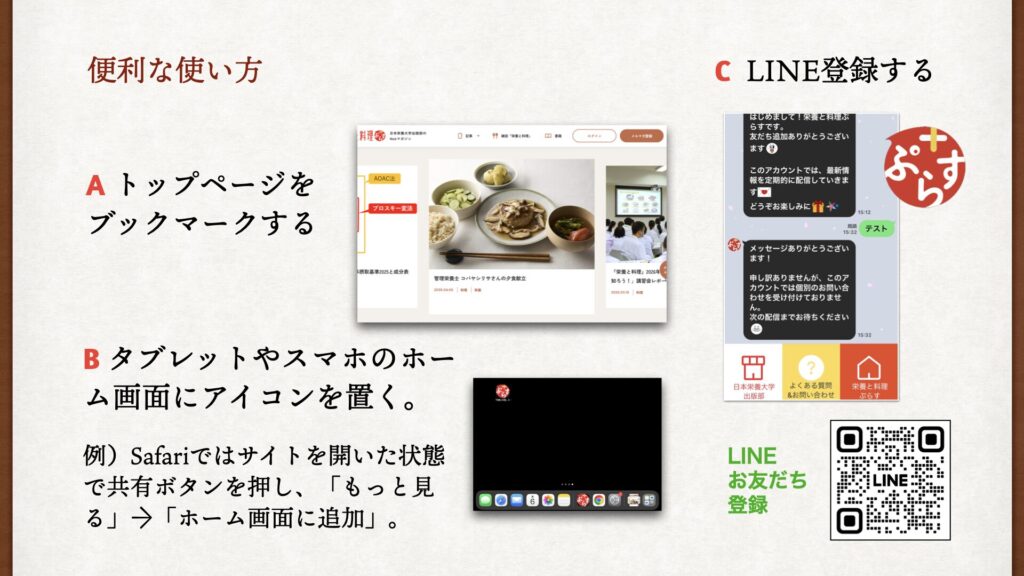
有料会員および無料メルマガ会員の方には、編集部からのメールマガジンで最新情報をご案内しています。そのほか、LINEのお友だち登録をしていただくと、毎週金曜日に新着案内が届いたり、メニューに「栄養と料理ぷらす」へのリンクがあるので便利にお使いいただけます。
A サイトのトップページURLをブックマークする。
B タブレットやスマホのホーム画面にアイコンを置く。
ぜひご活用ください♪
なお、ご不明な点などがありましたら、編集部にお問い合わせください。